miércoles, 13 de marzo de 2019

Cronograma de actividades

Concepto: herramienta muy utilizada en gestión de proyectos que puede tratarse de un documento impreso o una aplicación digital.

El cronograma de actividades incluye una lista de actividades o tareas con fechas previstas de su comienzo o final de un proyecto.

Herramientas programas para elaborar un cronograma de actividades

  1. Project Libre
  2. Microsoft Project
  3. Grantt Project 


Métodos para crear un cronograma de actividades

  1. Diagrama de Gantt
  2. Diagrama de Pert
  3. Método de cadena critica

Cronograma de Actividades en Word

Un cronograma es, sencillamente, un calendario de trabajo, que permite prever para todas las fases necesarias para completar un proyecto, unas fechas de comienzo y final. Su función es ayudarte a planificar y a terminar el trabajo a tiempo. Para realizaro…
  1. En primer lugar, es necesario que identifiques todas las tareas que conlleva la realización del trabajo. Secuéncialas (decide qué tienes que hacer primero y qué después); algunas de ellas podrán realizarse de manera independiente mientras que en otras necesitarás haber finalizado una tarea anterior para poder comenzarlas.
  2. En segundo lugar, una vez identificadas, piensa qué requiere cada una y estima cuánto tiempo te llevará completarlas. Ten en cuenta las actividades que dependan de la colaboración de otros (por ejemplo, realizar una entrevista, requerirá que contactes previamente a la persona y adaptarte a su disponibilidad).
  3. En tercer lugar, estima de cuánto tiempo dispones, en qué momento del año le puedes dedicar más tiempo a la investigación (por ejemplo vacaciones) y en qué momentos menos (por ejemplo épocas de exámenes).
  4. Reparte las tareas entre los diferentes momentos del año de que dispones. Puedes planificar por días, semanas, meses o trimestres, según la duración de cada tarea. Lo más importante es saber en qué momento tienes que acabar cada actividad para tener terminado el trabajo a tiempo (recuerda, la fecha límite de presentación es el 17 de agosto de 2016). Trata de dejar al menos una semana de margen, por si te surge algún imprevisto. Si vas a visitar sitios, ten en cuenta las fechas en las que cierran (por ejemplo, días festivos, fines de semana o vacaciones). Si necesitas la ayuda de otras personas, contacta con ellos lo antes posible para poder realizar otras tareas mientras esperas su respuesta.
  5. Por último, recoge la planificación en un documento, que puedas consultar para saber si estás cumpliendo con los plazos previstos o necesitas realizar ajustes.

Este documento…

Puede ser una lista en un documento de Word, en el que para cada mes enumeres las actividades que vas a realizar. Consultar un ejemplo en el trabajo: “El mecenazgo artístico y la edición como instrumentos de la memoria histórica en el Viejo y el Nuevo Mundo. Legado de los hermanos Martínez Guerricabeitia" de Pablo López Muñoz y Marina Requeni Martínez, que obtuvo el segundo premio de la octava edición.
Puede ser un calendario, sobre el que escribas los momentos en los que vas a realizar cada tarea, como el de “Un paseo por la Écija Americana”, Alba Cruz Roja, Estrella María Díaz González e Isabel Martínez Jiménez, también reconocido con el segundo premio de la octava edición.

Así mismo, puedes hacer cronogramas más complejos siguiendo los diagramas de Gantt. Estos diagramas se realizan en forma de tabla (puedes hacerlo en Excel o descargar esta plantilla), estableciendo en la columna de la izquierda el listado de las tareas y en la fila superior el tiempo (días, semanas o meses). Para cada actividad, puedes marcar una x o colorear las celdas que correspondan al tiempo en que las vas a desarrollar. Te quedará un cronograma muy visual, en el que de un solo vistazo puedes ver las acciones a realizar, la duración de cada tarea, así como la secuencia de actividades y las q ue puedes hacer de manera simultánea.

 VIDEO


jueves, 7 de marzo de 2019

Mapa Conceptual

CONCEPTO: Herramienta de aprendizaje basada en la representación gráfica de un determinado tema a través de las sistematizacion de los conceptos.


Pasos para hacer un mapa conceptual en Word

Manual
En este momento vamos a empezar a darle la forma a nuestro mapa conceptual. Para ello nos vamos al menú Insertar y escogemos Formas. También tenemos la opción de cuadro de texto en un acceso rápido en la misma barra. Lo dejamos a tu elección.
Una vez creada la forma elegida aparece el menú formato en el que podemos elegir tamaños, bordes y formas para darle un estilo definido.
Ya podemos insertar el texto que queremos con sólo hacer clic en el interior de la forma creada. A este texto también puedes darle formato con los recursos habituales que encontrarás en el menú Inicio (negrita, subrayado, color del texto, etc).
Ya has creado los cuadros que necesitas, así que llega el momento de hacer que conecten entre ellos. Los conectores se crean con las mismas formas que encontrarás en Insertar – Formas. Hay flechas y líneas con diversos estilos. Ten en cuenta que sobre los conectores no puedes escribir, así que si quieres usar una palabra de enlace debes crear un cuadro de texto con esa palabra, sin bordes y con el mismo color del fondo.
Así es como hemos realizado este mapa conceptual sencillo.
ClassOnLive
No obstante, el procesador de textos de Microsoft nos ofrece un modo más sencillo de crear nuestro mapa conceptual, que es el que veremos a continuación.
SmartArt
Tienes la opción dentro del menú Insertar. Con SmartArt puedes crear diferentes tipos de gráficos (listas, procesos, ciclos, jerarquía, relación, matriz y pirámide).  Nosotros hemos elegido la lista de ciclos. Una vez que presionas Aceptar, nos aparece una imagen similar a ésta.
mapa conceptual
Puedes cambiar los estilos de colores y cambiar también el formato de tu SmartArt, la posición de los elementos y añadir o quitar ítems.
En realidad, todo el diseño de nuestro mapa conceptual está limitado por nuestra imaginación y la información que queramos mostrar.
VIDEO:

miércoles, 6 de marzo de 2019

Organigrama

¿Qué es un organigrama?


Son representaciones gráficas de la estructura de una empresa o negocio en el cual se muestran las relaciones entre diferentes partes y la función de cada una de ellas, así como las personas que trabajan en la misma.

Cómo crear un organigrama en Word

Microsoft Word es un potente procesador de textos. Aunque no fue diseñado específicamente para crear diagramas, Word se puede usar para generar organigramas básicos que enriquezcan tus documentos, haciéndolos más útiles para los lectores.

1. Insertar SmartArt

En un documento de Word, dirígete a la pestaña Insertar y selecciona "SmartArt" para abrir el menú Gráfico de SmartArt. En el grupo Jerarquía ubicado a la izquierda, selecciona la plantilla de organigrama que deseas usar.
Cómo crear un organigrama en Word - Insertar SmartArt

2. Ingresar texto

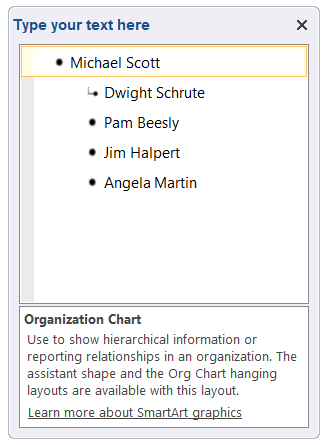
Una vez que hayas seleccionado una plantilla de organigrama, se mostrará un menú que te permitirá ingresar texto para cada figura. Como cada figura representa a una persona en la estructura, te recomendamos que organices tus datos para asegurarte de que no falte nadie antes de comenzar a crear tu organigrama. Lamentablemente, Word es bastante limitado en cuanto a la cantidad de información que puede almacenar en cada figura. Para generar un organigrama más robusto, sigue adelante y conoce Lucidchart.
Cómo crear un organigrama en Word - Ingresar texto

3. Personalizar jerarquía

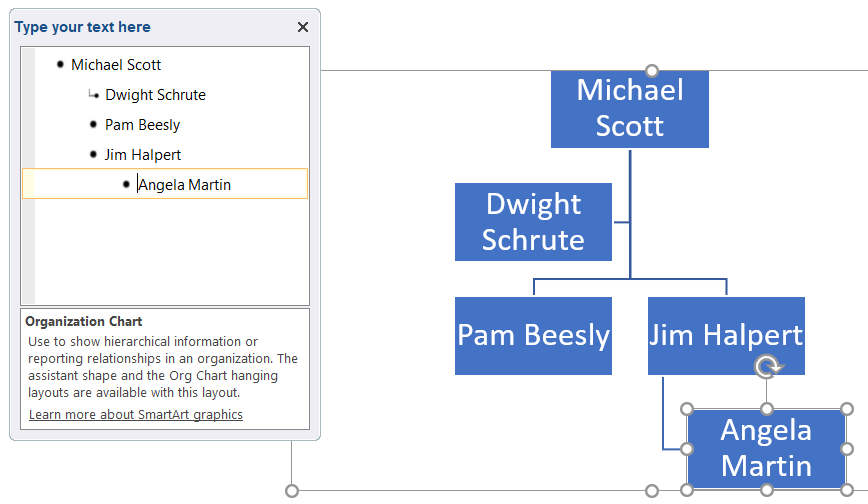
Los organigramas son muy útiles para clarificar la estructura organizativa, particularmente, la línea de mando. A menudo, las organizaciones son bastante complejas, de modo que definir quién le informa a quién puede eliminar las confusiones en la empresa y mejorar la eficiencia de la oficina. Para aumentar el nivel de alguien en un organigrama de Word, simplemente presiona el tabulador después de hacer clic en su nombre en el recuadro del diálogo de texto. Para disminuir el nivel de alguien, debes presionar Mayús + el tabulador. Las jerarquías organizativas también pueden gestionarse en la pestaña Diseño - SmartArt.
Supongamos que, en nuestro ejemplo, Jim obtiene una promoción, y Ángela ahora le informa a Jim. Para que el organigrama refleje este cambio, haz clic en el nombre de Ángela en el recuadro del diálogo de texto y presiona el tabulador. ¡Ahora este cambio se verá en tu organigrama!
Cómo crear un organigrama en Word - Personalizar Jerarquía

4. Agregar y eliminar figuras

La mayoría de las plantillas de SmartArt tienen una versión estándar con cinco figuras, pero es probable que necesites más figuras para representar a tu organización de forma adecuada. Para agregar figuras, haz clic en la pestaña Diseño - Herramientas SmartArt > Agregar figura. Desde allí, puedes administrar hacia dónde se dirige la figura, a quién le informa esa persona, entre otros.
Supongamos que se contrata a una persona nueva, quien también le informará a Jim. Para hacer esto, haz clic en Ángela (que ya le informa a Jim) y presiona el botón Agregar figura desde la pestaña Diseño - Herramientas SmartArt.
Cómo crear un organigrama en Word - Agregar y eliminar figuras

5. Aplicar formato a tu organigrama

Para completar tu organigrama en Word, juega con los colores, las fuentes y los tamaños de las figuras en las pestañas Formato y Diseño - Herramientas SmartArt. La siguiente imagen muestra cómo modificamos el organigrama al cambiar los colores y el diseño de las figuras.
Cómo crear un organigrama en Word - Aplicar formato a tu organigrama